혼인관계증명서 인터넷 발급 & PDF 저장 완벽 가이드 (가족관계/기본증명서 동일)
해외 취업, 유학, 이민 준비 과정에서 가장 자주 요구되는 서류는 가족관계증명서, 혼인관계증명서, 기본증명서입니다.
발급 과정에서 선택을 잘못하면 아포스티유 발급이 거부될 수 있으므로, 아포스티유 발급 기준에 맞는 설정만 정리했습니다.
이 가이드는 혼인관계증명서를 예시로 설명하지만, 가족관계증명서, 기본증명서, 입양관계증명서 등 대법원 전자가족관계등록시스템에서 발급 가능한 모든 증명서에 동일하게 적용됩니다.
※ 적용 범위: 대법원 전자가족관계등록시스템 발급 증명서 전용
※ 영문증명서는 가족관계증명서만 가능 (혼인·기본증명서 영문 발급 불가)
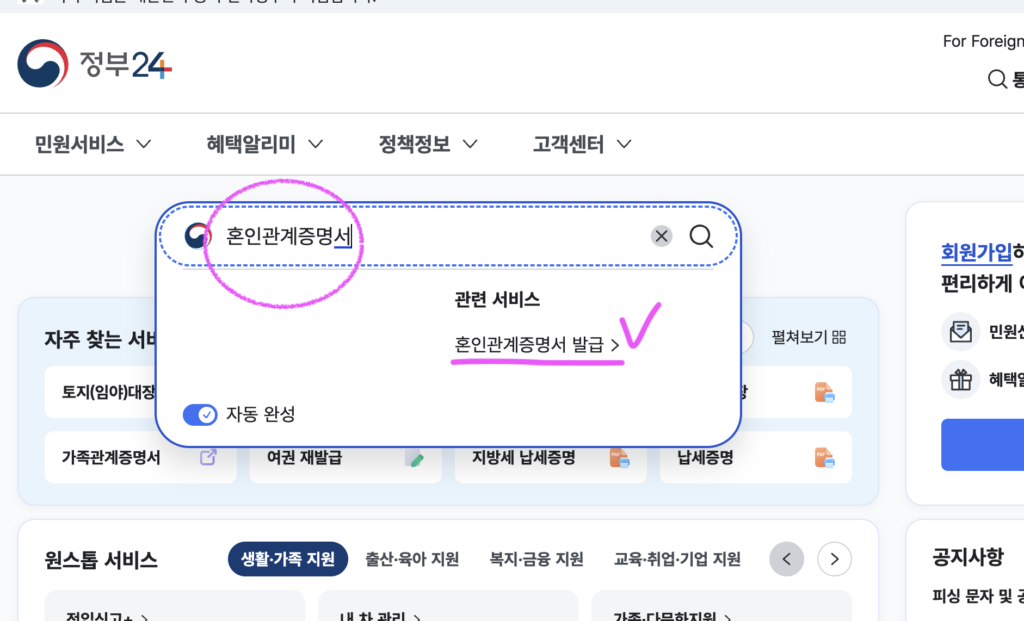
STEP 0. 접속 경로
- 정부24에서 검색해도 최종적으로는 동일한 사이트로 이동합니다.
- 바로 전자가족관계등록시스템 사이트로 접속해도 됩니다.
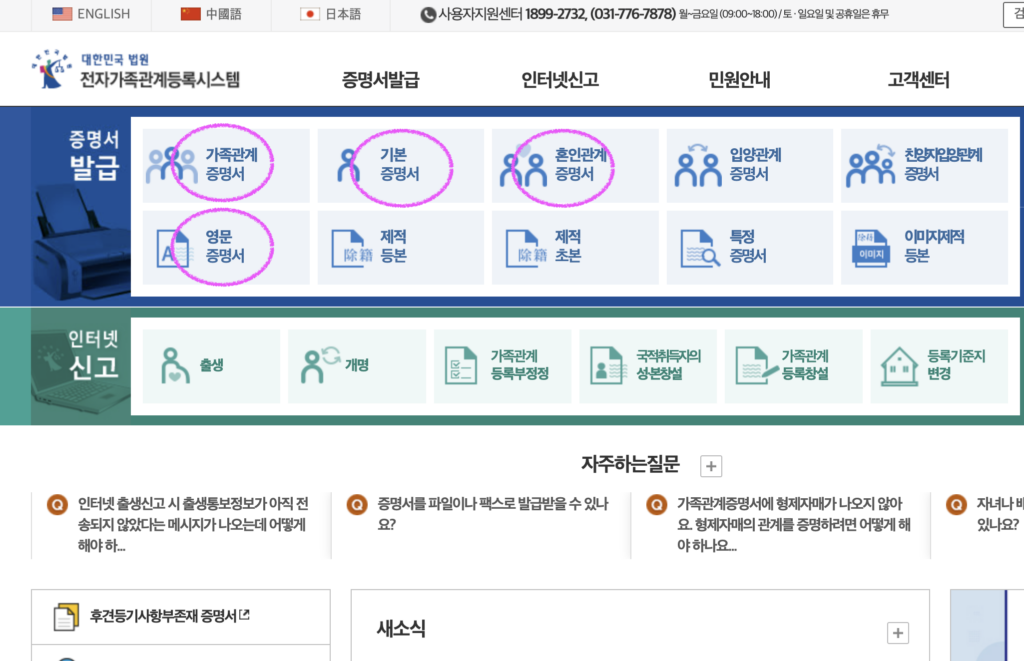
STEP 1. 증명서 종류 선택
메인 화면에서 발급받을 증명서를 선택합니다.
발급 가능 증명서 (택 1)
- 가족관계증명서: 부모, 배우자, 자녀 인적사항
- 기본증명서: 출생, 개명, 국적 등 신분 변동사항
- 혼인관계증명서: 혼인 및 이혼 이력
- 입양관계증명서 / 친양자입양관계증명서
※ 필요한 증명서를 클릭합니다.
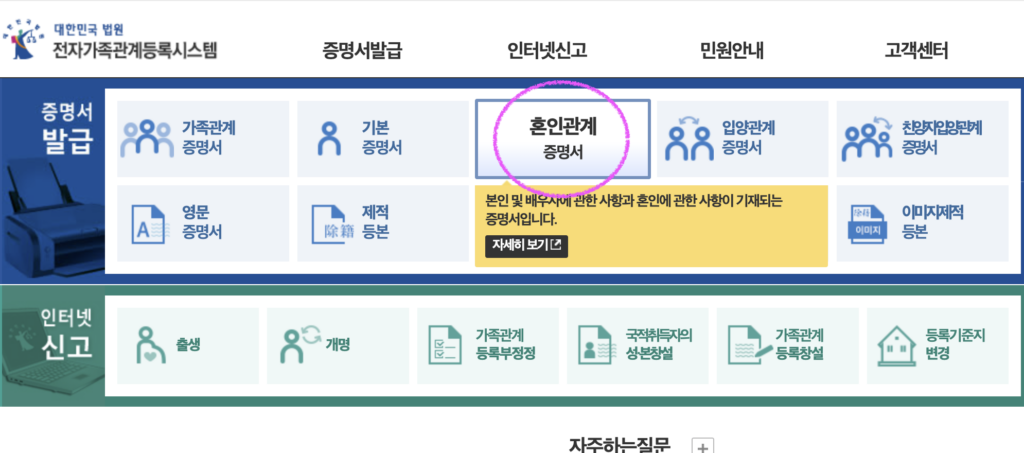
※ 예시 화면은 혼인관계증명서 기준입니다.
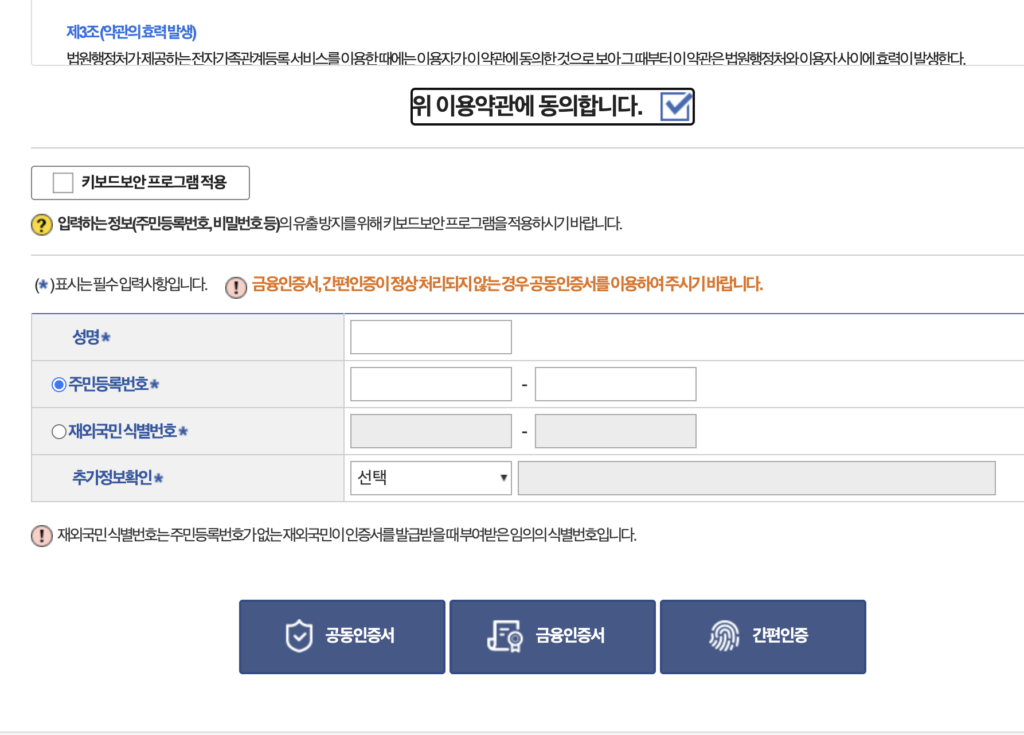
STEP 2. 본인 인증
증명서 종류를 선택하면 본인 인증 화면이 먼저 표시됩니다. 필요 정보를 입력한 후,
- 공동인증서
- 금융인증서
- 간편인증
중 하나를 선택해 인증을 진행합니다.
STEP 3. 발급 옵션 설정 (형식 · 주민번호 · 수령방법 등 )
증명서 종류를 선택하면 발급 옵션을 설정하는 화면이 바로 이어서 표시됩니다.
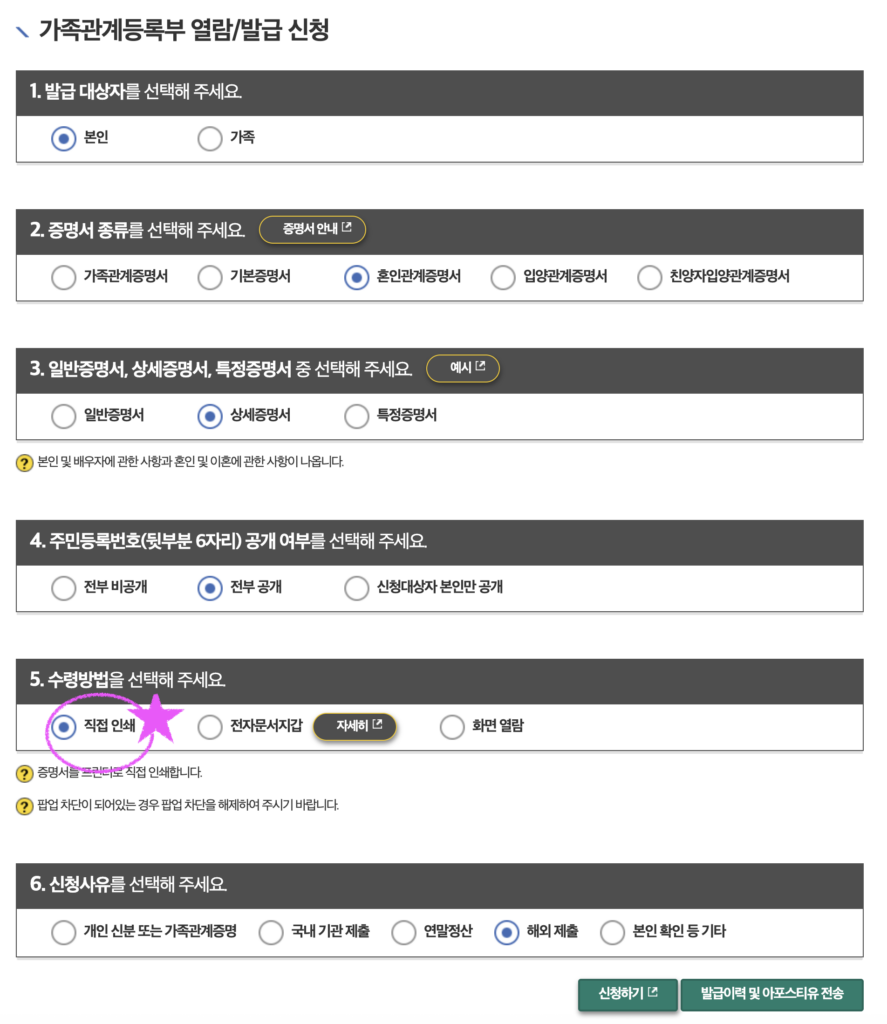
① 증명서 형식 선택
- ⭕ 상세증명서 권장
- ❌ 일반증명서: 현재 상태만 표시되므로, 꼭 필요한 경우에만 선택
※ 혼인 이력, 신분 변동 이력이 필요한 경우 상세증명서 필수
② 주민등록번호 공개 여부
- ⭕ 전부 공개 권장
- ⚠️ 제출처에 따라 일부 비공개 선택 가능
❌ 불필요한 비공개 선택 시
→ 해외 기관에서 추가 서류를 요구하는 경우가 있습니다.
③ 수령 방법 선택 (중요)
- ⭕ 직접 인쇄
- ❌ 전자문서지갑 / 화면 열람
※ 직접 인쇄를 선택해야 PDF 파일 저장 가능
※ 전자문서지갑 선택 시 공증·아포스티유 진행 불가
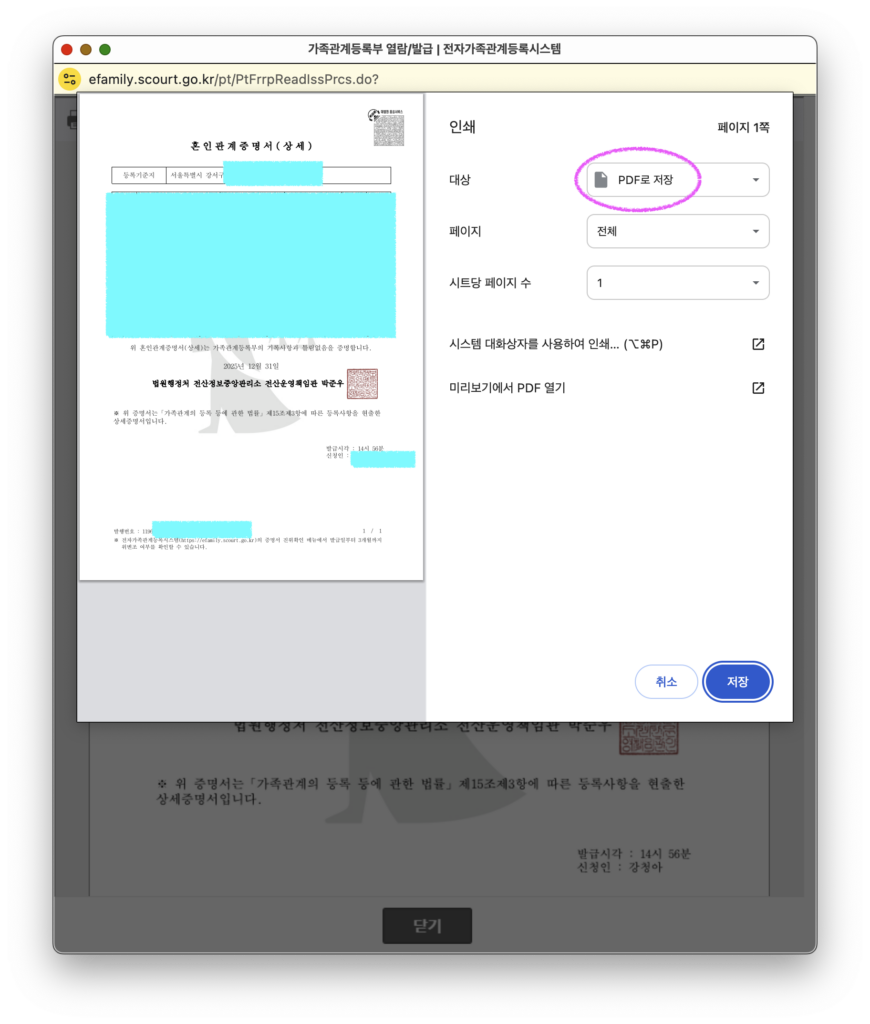
STEP 4. PDF 파일로 저장
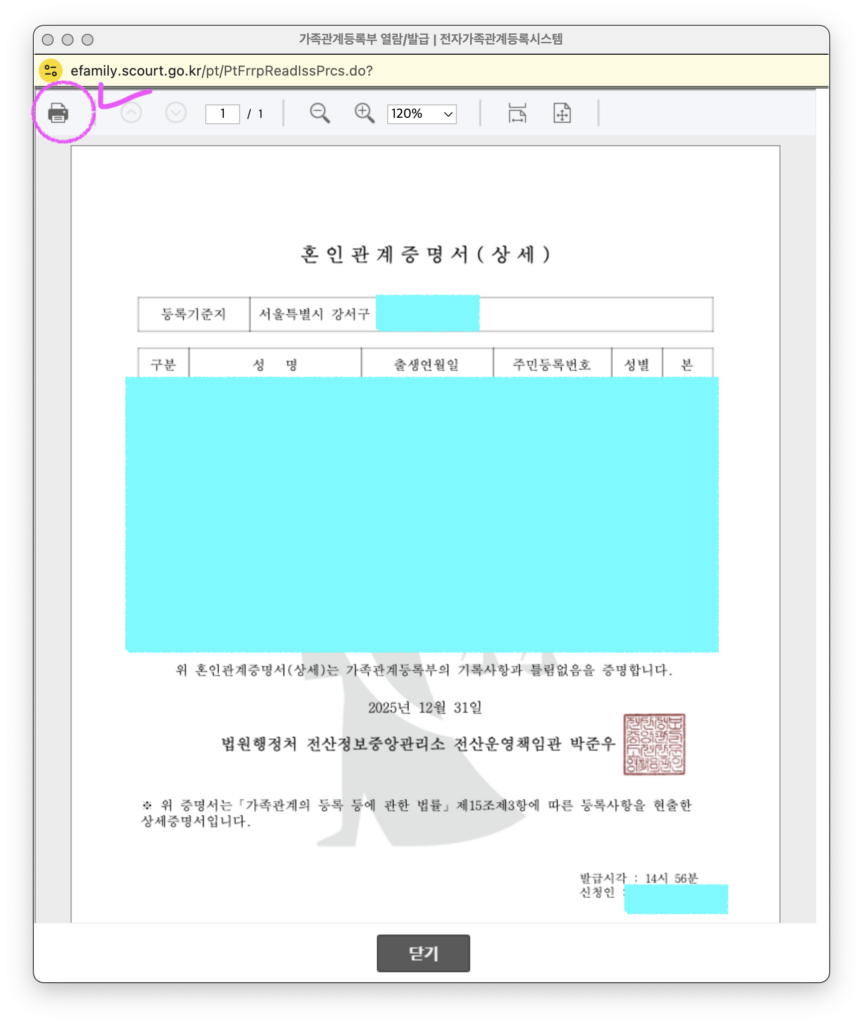
- 출력 화면에서 프린터 아이콘 클릭
- 대상 선택: PDF로 저장
- 페이지: 전체
- 저장 버튼 클릭
⭕ 이 방식으로 저장한 PDF는
- 파일 그대로 원본 서류처럼 사용 가능
- 원본에 바로 아포스티유 진행 가능
위 방식으로 발급한 PDF 파일을 그대로 전달하면, 루스트랜스에서 해당 파일을 기준으로 공증 및 아포스티유 절차를 연계하여 진행합니다.
※ 본 가이드는 루스트랜스 제출을 위한 발급 가이드입니다.
※ 발급된 서류의 공증・아포스티유 접수 관련 사항은 루스트랜스 고객센터(02-6094-0996)로 문의 바랍니다.
※ 본문에 사용된 화면은 macOS 환경에서 캡처된 예시로 이용 환경에 따라 다르게 보일 수 있습니다.