범죄수사경력회보서 인터넷 발급 방법 (해외 제출·아포스티유용)
해외 기관 제출용 범죄수사경력회보서는 발급 단계에서 선택을 잘못하면 다시 처음부터 진행해야 합니다.
이 가이드는 아포스티유까지 가능한 회보서를 기준으로, 화면 그대로 따라 하면 되는 순서만 정리했습니다.
※ 이 가이드는 해외 제출(외국 입국·체류) 용도 전용입니다. 국내 제출용은 해당되지 않습니다.
STEP 0. 준비사항 확인
- PC 환경: ❗ 윈도우 PC 전용 (Mac 불가)
- 브라우저: Edge 또는 Chrome 권장
- 인증수단: 공동인증서, 간편인증(카카오·네이버 등) 가능
❌ Mac에서 접속 시 발급 진행 불가
⭕ 반드시 윈도우 PC에서 진행
STEP 1. 로그인 후 회보서 유형 선택
- 범죄경력회보서 발급 시스템에 접속한 후 로그인합니다.
- 로그인 완료 후 메인 화면에서 외국 입국/체류를 선택합니다.
- 선택하면 신청 화면으로 이동합니다.
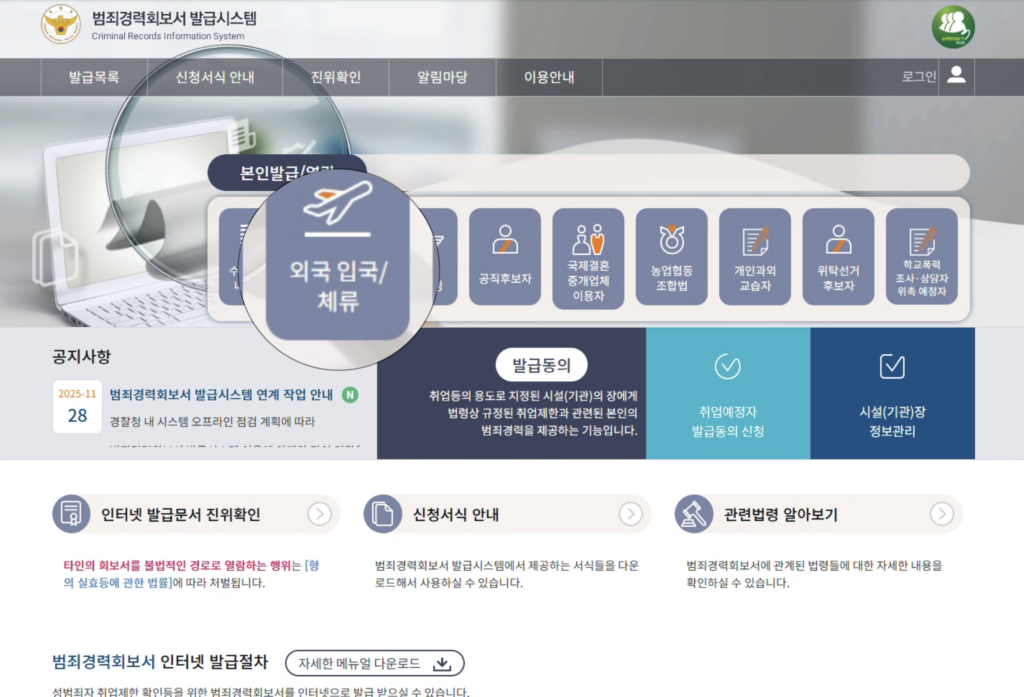
❌ 다른 유형 선택
→ 해외 제출 + 아포스티유 발급 불가
⭕ 외국 입국·체류 선택
→ 해외 제출 + 아포스티유 가능
STEP 2. 발급 언어 및 회보서 유형 확인·선택
외국 입국·체류를 선택하면 신청 화면으로 이동합니다.
이 화면에서는 회보서 유형이 이미 선택된 상태로 표시됩니다.
- 발급 언어는 [영문]으로 선택합니다. (*[한글] 선택도 가능)
- 회보서 유형은 [범죄·수사경력(통합)]을 선택합니다.
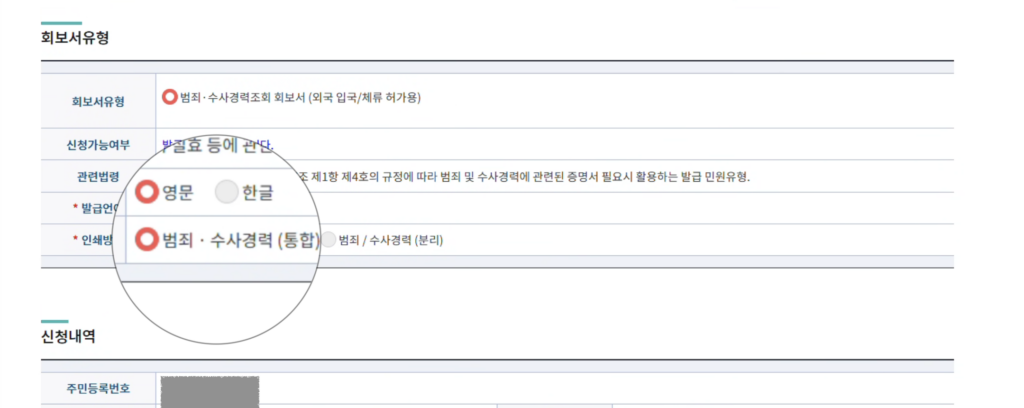
❌ 범죄·수사경력 분리 선택 (제출처에서 따로 발급을 요구한 경우는 제외)
→ 회보서가 나뉘어 발급되어 아포스티유가 각각 따로 필요
⭕ 제출처의 별도 요구가 없는 경우 통합 선택 권장
→ 1건으로 아포스티유 처리 가능
STEP 3. 신청인 정보 확인 및 입력 (영문 기준)
신청인 정보는 자동으로 불러와집니다.
자동 입력되지 않은 항목만 직접 입력하면 됩니다.
✔ 영문 이름
- 여권상 영문 철자와 동일하게 입력
- 띄어쓰기 포함 정확히 기재
✔ 영문 주소
- 기본 주소는 자동 입력
- 상세주소(동·호수 등) 는 직접 입력
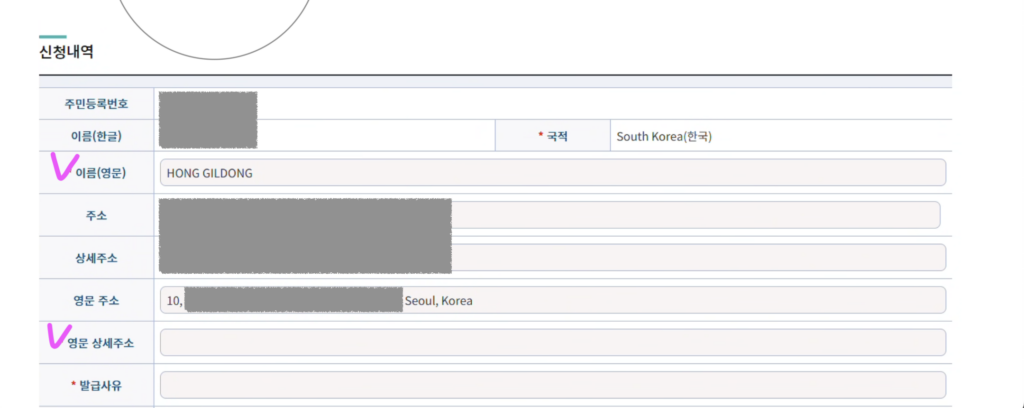
❌ 여권과 다른 영문 철자 입력
→ 해외 기관 서류 불일치 문제 발생
STEP 4. 회보서 PDF 저장
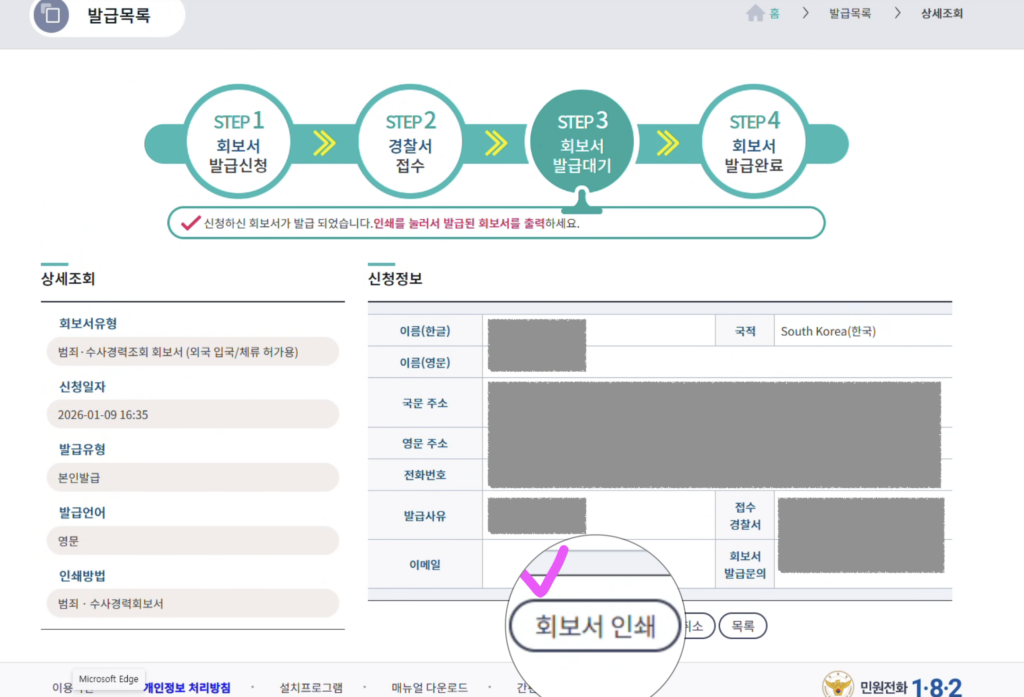
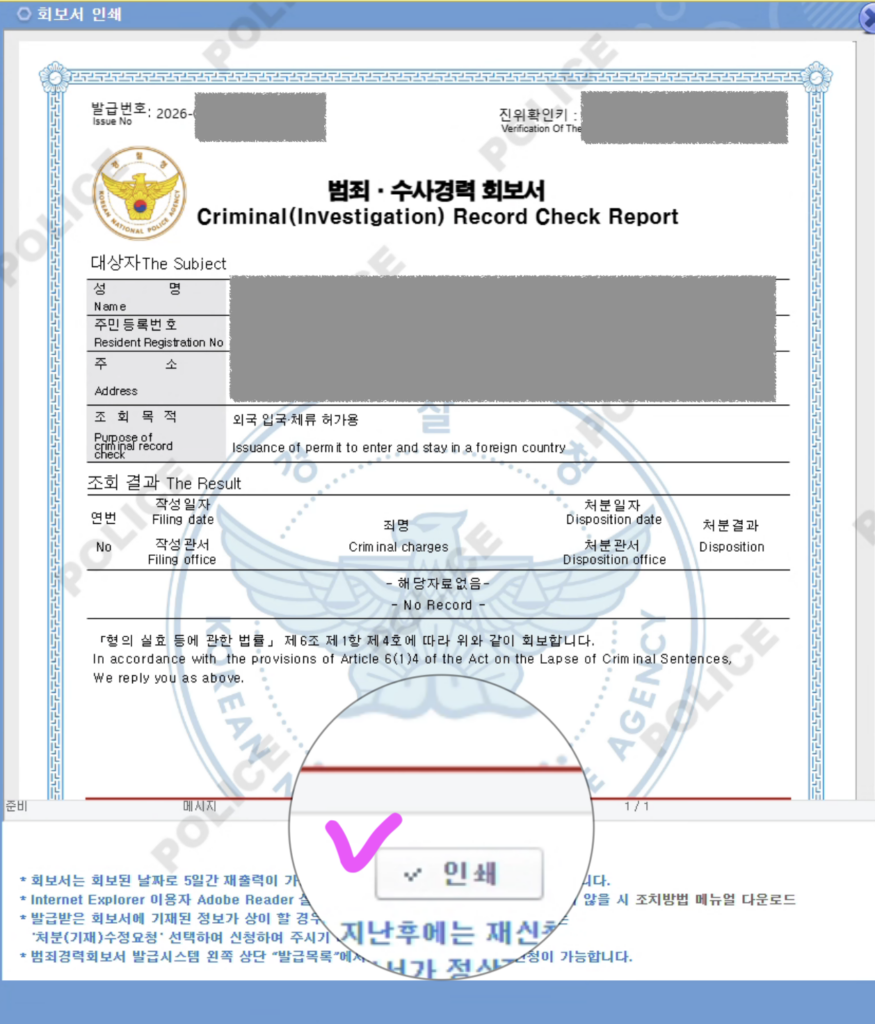
- [회보서 인쇄] 클릭
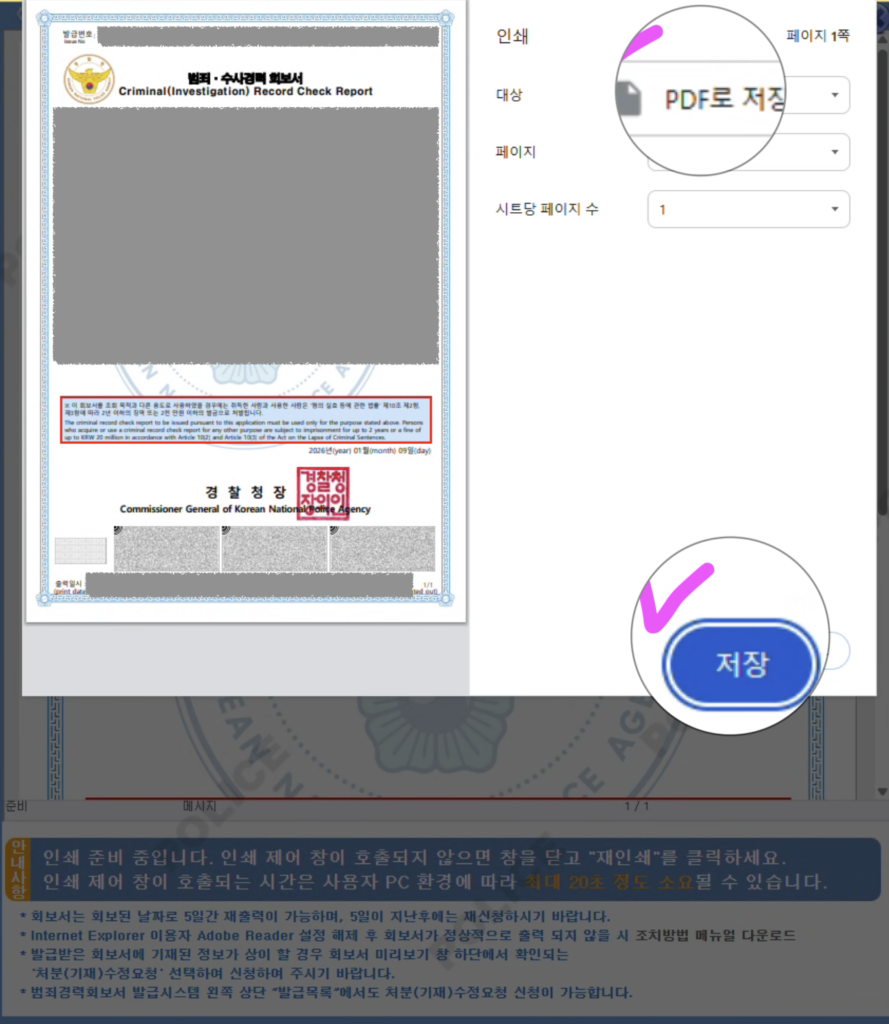
- 프린터 선택에서 PDF로 저장 선택
- 파일 저장
❌ 출력 후 다시 스캔
→ 원본으로 인정되지 않음
⭕ PDF 원본 파일 그대로 사용
→ 번역공증 / 아포스티유 진행 가능
발급 후 처리
발급된 PDF 파일 원본을 루스트랜스로 전달하면
- 번역공증 > 아포스티유 진행
- 또는 원본에 아포스티유만 진행
모두 가능합니다.
※ 본 가이드는 루스트랜스 제출을 위한 가이드입니다.
※ 아포스티유 대행 접수 관련 사항은 루스트랜스 고객센터(02-6094-0996)로 문의 바랍니다.
※ 아포스티유를 직접 접수하는 경우에는 PDF저장 대신 프린터로 출력하여 제출하시면 됩니다.